10 KiB

关于
Audiobookshelf 是一个自托管的有声书和播客服务器。
功能
- 完全 开源 ,包括 Android & iOS 应用 (内测中)
- 实时流式传输所有音频格式
- 搜索并添加播客以自动下载集数
- 支持多用户,并可自定义权限
- 按用户保存进度并在设备间同步
- 自动检测库更新,无需重新扫描
- 批量上传书籍和播客,支持拖放文件夹
- 备份元数据,并提供每日自动备份
- 渐进式网络应用(PWA)
- 支持通过网页和安卓应用使用 Chromecast
- 从多个来源获取元数据和封面艺术
- 章节编辑和章节查找(使用 Audnexus API)
- 将你的音频文件合并为一个 m4b 文件
- 将元数据和封面图片嵌入到你的音频文件中(使用 Tone)
- 基本的电子书支持和电子阅读器
- Epub, pdf, cbr, cbz
- 将电子书发送到设备(例如:Kindle)
- 打开播客和有声书的 RSS 订阅源
您在寻找某个功能吗? 提出来
Android 应用(测试版)
在 Google Play 商店试用
iOS App(测试版)
通过 Test Flight 获取:https://testflight.apple.com/join/wiic7QIW - 加入讨论
自建工具与客户端
查看 [API 文档](API 文档)

整理有声书
目录结构和文件夹名称对 Audiobookshelf 非常重要!
请参阅文档了解支持的目录结构、文件夹命名约定以及音频文件元数据的使用方法。
安装
请参阅安装文档
反向代理设置
重要!Audiobookshelf 需要建立 WebSocket 连接。
注意:子文件夹路径(例如 /audiobooks)尚未支持。详见 issue
NGINX 反向代理管理器
启用 WebSockets 支持
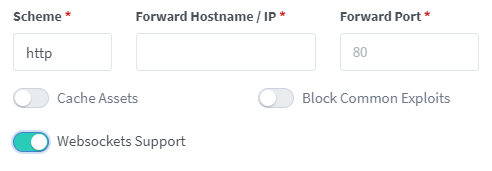
NGINX 反向代理
在你的 Nginx 服务器的站点配置文件中添加以下内容,更改 <> 中的相关部分,并插入你的证书路径,然后保存文件。
server
{
        listen 443 ssl;
        server_name <sub>.<domain>.<tld>;

        access_log /var/log/nginx/audiobookshelf.access.log;
        error_log /var/log/nginx/audiobookshelf.error.log;

        ssl_certificate      /path/to/certificate;
        ssl_certificate_key  /path/to/key;

        location / {
                     proxy_set_header X-Forwarded-For    $proxy_add_x_forwarded_for;
                     proxy_set_header  X-Forwarded-Proto $scheme;
                     proxy_set_header  Host              $host;
                     proxy_set_header Upgrade            $http_upgrade;
                     proxy_set_header Connection         "upgrade";

                     proxy_http_version                  1.1;

                     proxy_pass                          http://<URL_to_forward_to>;
                     proxy_redirect                      http:// https://;
                   }
}
Apache 反向代理
在你的 Apache 服务器的站点配置文件中添加以下内容,更改 <> 中的相关部分,并插入你的证书路径,然后保存文件。
要使此功能正常工作,你必须使用 a2enmod 启用以下模块中的至少一个:
sslproxyproxy_httpproxy_balancerproxy_wstunnelrewrite
<IfModule mod_ssl.c>
<VirtualHost *:443>
    ServerName <sub>.<domain>.<tld>

    ErrorLog ${APACHE_LOG_DIR}/error.log
    CustomLog ${APACHE_LOG_DIR}/access.log combined

    ProxyPreserveHost On
    ProxyPass / http://localhost:<audiobookshelf_port>/
    RewriteEngine on
    RewriteCond %{HTTP:Upgrade} websocket [NC]
    RewriteCond %{HTTP:Connection} upgrade [NC]
    RewriteRule ^/?(.*) "ws://localhost:<audiobookshelf_port>/$1" [P,L]

    # unless you're doing something special this should be generated by a
    # tool like certbot by let's encrypt
    SSLCertificateFile /path/to/cert/file
    SSLCertificateKeyFile /path/to/key/file
</VirtualHost>
</IfModule>
某些由 Let's Encrypt 签名的 SSL 证书(如 Let's Encrypt 证书)需要进行 ACME 验证。为了允许 Let's Encrypt 写入并确认 ACME 挑战,请编辑您的 VirtualHost 定义,以防止代理查询 /.well-known 的流量,而是直接提供这些内容:
<VirtualHost *:443>
    # ...

    # create the directory structure  /.well-known/acme-challenges
    # within DocumentRoot and give the HTTP user recursive write
    # access to it.
    DocumentRoot /path/to/local/directory

    ProxyPreserveHost On
    ProxyPass /.well-known !
    ProxyPass / http://localhost:<audiobookshelf_port>/

    # ...
</VirtualHost>
SWAG 反向代理
Synology 反向代理
- 打开控制面板 > 应用程序门户
- 切换到反向代理选项卡
- 选择您想要启用 Websockets 的代理规则,然后点击编辑
- 切换到“自定义标头”选项卡
- 点击创建 > WebSocket
- 点击保存
Traefik 反向代理
与 CORS 相关的中间件会导致在登录时应用程序报告未知错误。为了避免这种情况,请不要为该站点的路由器应用以下标头:
- accessControlAllowMethods
- accessControlAllowOriginList
- accessControlMaxAge
来自 @Dondochaka 和 @BeastleeUK
示例 Caddyfile - Caddy 反向代理
subdomain.domain.com {
        encode gzip zstd
        reverse_proxy <LOCAL_IP>:<PORT>
}
从源代码运行
贡献
该应用使用 NodeJs 构建。
Dev Container 设置
开始开发这个项目最简单的方法是使用开发容器。在 VSCode 中使用开发容器的介绍可以在这里找到 这里 。
所需软件:
请注意,除了使用 Docker 作为容器软件,还可以使用其他容器软件;除了使用 VSCode 作为 IDE,还可以使用其他 IDE。然而,这种设置更为复杂,这里不予涵盖。
在 Windows 上使用安装所需的软件
注意:这需要一个带有 winget 的 PowerShell 提示符。你应该能够复制并粘贴代码块进行安装。如果你使用的是提升的 PowerShell 提示符,安装过程中不会弹出 UAC 提示。
winget install -e --id Docker.DockerDesktop; `
winget install -e --id Microsoft.VisualStudioCode
在 MacOS 上使用安装所需的软件
brew install --cask docker visual-studio-code
使用 snap 在 Linux 上安装所需的软件
sudo snap install docker;
sudo snap install code --classic
安装这些包后,您现在可以安装 VSCode 的 Remote Development 扩展。安装完此扩展后,打开命令面板(ctrl+shift+p 或 cmd+shift+p),然后选择命令 >Dev Containers: Rebuild and Reopen in Container 。这将导致开发环境容器被构建并启动。
现在您可以开始开发了!
手动设置环境
如果你不想使用开发容器,仍然可以开发这个项目。首先,你需要安装 NodeJs(版本 16)和 FFmpeg。
接下来,你需要在项目的根目录中创建一个 dev.js 文件。这个文件包含配置信息和与你的开发环境相关的路径。你可以在 .devcontainer/dev.js 中找到这个文件的一个示例。
你现在可以构建客户端了:
npm ci
cd client
npm ci
npm run generate
cd ..
开发命令
设置完开发环境后(无论是使用开发容器还是自定义环境),以下命令可以帮助你运行服务器和客户端。
要运行服务器,可以使用命令 npm run dev。这将使用你在客户端目录中运行 npm run generate 时构建的客户端,或者在启动开发容器时构建的客户端。如果你对服务器进行了修改,需要重启服务器。如果你对客户端进行了修改,需要运行命令 (cd client; npm run generate),然后重启服务器。默认情况下,客户端运行在 localhost:3333,但端口可以在 dev.js 中进行配置。
你也可以构建一个支持实时重载的客户端版本。要实现这一点,先启动服务器,然后运行命令 (cd client; npm run dev)。这将在 localhost:3000 上运行一个客户端实例,并且当你对客户端进行修改时会自动更新。
如果你使用的是 VSCode,这个项目包含几个预定义的目标来加快这个过程。首先,如果你构建项目(ctrl+shift+b 或 cmd+shift+b),它会自动生成客户端。接下来,有调试命令可以运行服务器和客户端。你可以通过调试面板查看这些目标(使用 ctrl+shift+d 或 cmd+shift+d 打开调试面板):
Debug server—运行服务器。Debug client (nuxt)—运行客户端并启用实时重载。Debug server and client (nuxt)—运行上述两个调试目标。