57 KiB
使用说明
- 默认账户密码
username:admin@localhost
password:admin
原始相关




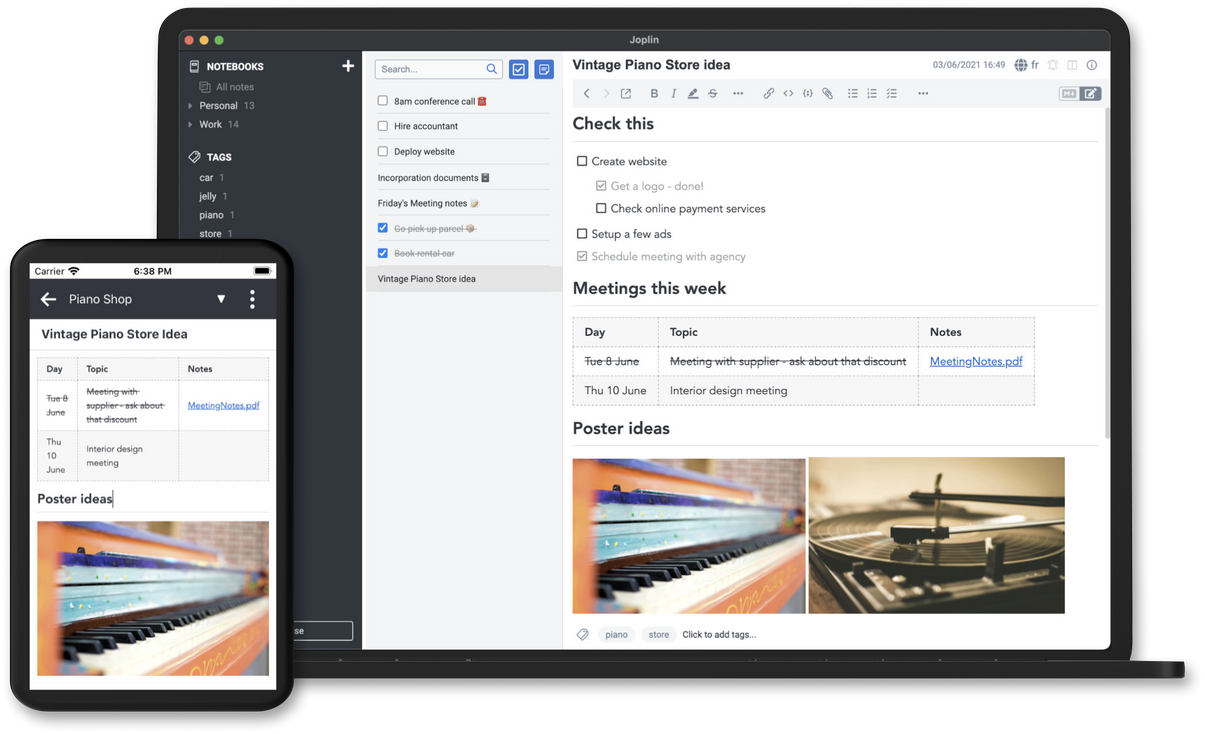
 Joplin 是一个免费的开源笔记和待办事项应用程序,可以处理大量组织在笔记本中的笔记。笔记可以搜索、复制、标记和修改,既可以从中应用程序直接操作,也可以从您自己的文本编辑器操作。笔记以 Markdown 格式 存储。
Evernote 导出的笔记可以导入 Joplin,包括格式化的内容(转换为 Markdown)、资源(图片、附件等)和完整的元数据(地理位置、更新时间、创建时间等)。纯 Markdown 文件也可以导入。
笔记可以通过 端到端加密 安全地与 Nextcloud、Dropbox、OneDrive 和 Joplin Cloud 等各种云服务同步。
所有平台上都支持全文搜索,以便快速找到您需要的信息。该应用程序可以通过插件和主题进行自定义,您也可以轻松创建自己的自定义设置。
该应用程序适用于 Windows、Linux、macOS、Android 和 iOS。此外,Firefox 和 Chrome 浏览器还提供了名为的网页和屏幕截图保存工具。
安装
有三种类型的应用程序:适用于桌面(Windows、macOS 和 Linux)、适用于移动设备(Android 和 iOS)以及适用于终端(Windows、macOS、Linux 和 FreeBSD)。所有应用程序具有相似的用户界面,并且可以相互同步。
桌面应用程序
| 操作系统 | 下载 |
|---|---|
| Windows(32 位和 64 位) | |
| macOS | |
| Linux |
在 Windows 上,你也可以使用 便携版 。便携应用程序允许将软件安装在便携设备(如 USB 驱动器)上。只需将 JoplinPortable.exe 文件复制到 USB 驱动器上的任意目录;应用程序随后会在可执行文件旁边创建一个名为 "JoplinProfile" 的目录。
在 Linux 上,推荐使用以下安装脚本,因为它还会处理桌面图标:
wget -O - https://raw.githubusercontent.com/laurent22/joplin/dev/Joplin_install_and_update.sh | bash
安装和更新脚本支持以下标志(以本文撰写时第 50 行左右为准)。
移动应用程序
| 操作系统 | 下载 | Alt. Download |
|---|---|---|
| Android | 或下载 APK 文件 | |
| iOS | - |
终端应用
| 操作系统 | 方法 |
|---|---|
| macOS、Linux 或 Windows(通过 WSL) | 重要: 首先,请安装 Node 12+。NPM_CONFIG_PREFIX=~/.joplin-bin npm install -g joplinsudo ln -s ~/.joplin-bin/bin/joplin /usr/bin/joplin默认情况下,应用程序二进制文件将安装在 ~/.joplin-bin 目录下。如果需要,您可以更改此目录。或者,如果您按照 此处 (选项 2)描述的 npm 权限设置,则只需运行 npm -g install joplin 即可。 |
要启动它,请输入 joplin。
如需使用信息,请参阅完整的 Joplin 终端应用程序文档 。
网页剪辑器
Web 剪辑器是浏览器扩展程序,允许您从浏览器中保存网页和屏幕截图。如需安装和使用方法,请参阅 Web 剪辑器帮助页面 。
非官方替代发行版
存在一些非官方的 Joplin 替代发行版。如果你不想或不能使用 appimages 或其他任何官方支持的版本,那么你可能希望考虑这些发行版。
然而,这些发行版带有警告,即它们没有官方支持,因此某些问题可能无法得到主要项目的支持。相反,支持请求、错误报告和一般建议需要提交给这些发行版的维护者。
这些发行版的社区维护列表可以在这里找到: 非官方 Joplin 发行版
赞助商






| avanderberg | chr15m | CyberXZT | dbrandonjohnson |
| dchecks | fats | 四步进器 | Hegghammer |
| iamwillbar | jknowles | KentBrockman | kianenigma |
| konishi-t | marcdw1289 | matmoly | maxtruxa |
| mcejp | saarantras | sif | taskcruncher |
| 比例 |
目录
-
应用程序
-
支持
-
Joplin 云
-
Joplin API - 快速上手
-
Joplin API - 参考资料
-
开发
-
Google Summer of Code 2022
-
关于
功能
- 桌面、移动和终端应用程序。
- Web Clipper 适用于 Firefox 和 Chrome。
- 端到端加密(E2EE)。
- 笔记历史(修订)。
- 与 Nextcloud、Dropbox、WebDAV 和 OneDrive 等多种服务同步。
- 离线优先,因此即使没有互联网连接,设备上的所有数据也始终可用。
- 导入 Enex 文件(Evernote 导出格式)和 Markdown 文件。
- 导出 JEX 文件(Joplin 导出格式)和原始文件。
- 支持笔记、待办事项、标签和笔记本。
- 可根据多个标准对笔记进行排序——标题、更新时间等。
- 支持提醒(通知)功能,适用于移动和桌面应用程序。
- 支持 Markdown 格式的笔记,在桌面和移动应用程序中会以图片和格式呈现。支持额外功能,如数学公式和复选框。
- 支持选择 Markdown 和富文本(WYSIWYG)编辑器。
- 文件附件支持 - 图片直接显示,其他文件链接可打开,并在相应应用程序中打开。
- PDF、视频和音频文件的内联显示。
- Goto Anything 功能。
- 搜索功能。
- 地理位置支持。
- 支持多种语言。
- 外部编辑器支持 - 在 Joplin 中点击一下即可打开笔记到您喜欢的外部编辑器。
- 通过插件和数据 API 扩展功能。
- 支持自定义 CSS,可用于自定义渲染的 Markdown 和整体用户界面。
- 可自定义布局,允许切换、移动和调整各种元素的大小。
- 键盘快捷键可编辑,并允许绑定大多数 Joplin 命令,具有导出/导入功能。
- 多配置文件支持。
导入
从 Evernote 导入
Joplin 是为替代 Evernote 设计的,因此可以导入完整的 Evernote 笔记本,以及笔记、标签、资源(附加文件)和笔记元数据(如作者、地理位置等)通过 ENEX 文件。从数据角度来看,只有两项可能会略有不同:
-
识别数据 - 特别是扫描(或拍摄)的文档,Evernote 会与它们关联识别数据。这是 Evernote 在文档中识别出的文本。当笔记导入 Joplin 时,这些数据不会被保留。然而,如果将来在搜索工具或其他 Joplin 部分支持这项功能,由于实际的图片仍然可用,应该可以重新生成这些识别数据。
-
颜色、字体大小和字体类型 - Evernote 中的文本存储为 HTML 格式,在导入过程中会转换为 Markdown。对于主要由纯文本或基本格式(加粗、斜体、项目符号、链接等)组成的笔记,这种转换是无损的,一旦重新渲染为 HTML 格式,笔记应该与原始格式非常相似。表格也会被导入并转换为 Markdown 表格。对于非常复杂的笔记,可能会丢失一些格式数据,特别是颜色、字体大小和字体类型不会被导入。然而,文本本身总是会完整地被导入,无论其格式如何。如果需要保留这些额外的数据,Joplin 也允许导入 ENEX 文件为 HTML 格式。
要导入 Evernote 数据,请首先按照此处 描述 将 Evernote 笔记本导出为 ENEX 文件。然后按照以下步骤操作:
在 桌面应用程序 中,打开“文件”>“导入”>“ENEX”,并选择您的文件。笔记将被导入到一个新的独立笔记本中。如果需要,可以将笔记移动到不同的笔记本,或重命名笔记本等。
在终端应用中,在命令行模式下输入 import /path/to/file.enex。这将把笔记导入一个以文件名命名的新笔记本。
从 Markdown 文件导入
Joplin 可以从普通的 Markdown 文件导入笔记。你可以导入整个 Markdown 文件目录,也可以导入单独的文件。
在桌面应用程序中:
- 文件导入 : 请转到文件 > 导入 > MD - Markdown (文件),然后选择要导入的 Markdown 文件。该文件将被导入到当前选中的笔记本中。
- 目录导入 : 请转到文件 > 导入 > MD - Markdown (目录),然后选择要导入的目录的顶层目录。导入的目录结构将在 Joplin 中的笔记本 > 子笔记本 > 笔记结构中得以保留。
在 终端应用 中,在 命令行模式 下,输入 import --format md /path/to/file.md 或 import --format md /path/to/directory/ 。
从其他应用导入
一般来说,将任何应用程序中的笔记导入 Joplin 的方法是将笔记转换为 ENEX 文件(Evernote 格式),然后使用上述方法导入这些 ENEX 文件。大多数笔记应用程序都支持 ENEX 文件,因此操作应该相对简单。对于特定应用程序的帮助,请参见以下内容:
- Standard Notes:请参见 此教程
- Tomboy Notes:将笔记导出为 ENEX 文件(如 此处所述 ),然后将这些 ENEX 文件导入 Joplin。
- OneNote:首先 将 OneNote 中的笔记导入 Evernote。然后从 Evernote 导出 ENEX 文件并将其导入 Joplin。
- NixNote:与 Evernote 同步后,导出 ENEX 文件并导入 Joplin。更多信息请参见该帖子 。
导出
Joplin 可以导出为 JEX 格式(Joplin 导出文件),这是一种 tar 文件,可以包含多个笔记、笔记本等。这是一种无损格式,所有笔记以及元数据(如地理位置、更新时间、标签等)都会被保留。这种格式便于备份,并且可以重新导入到 Joplin 中。还提供了一种“原始”格式。这种格式与 JEX 格式相同,只是数据保存在一个目录中,每个项目由单个文件表示。Joplin 还可以导出为其他格式,包括 HTML 和 PDF,可以针对单个笔记、笔记本或所有内容进行导出。
同步
Joplin 的一个目标是避免绑定到任何特定的公司或服务,无论是 Evernote、Google 还是 Microsoft。因此,同步设计时没有依赖于任何特定的服务。同步过程大多在抽象层次上进行,访问外部服务(如 Nextcloud 或 Dropbox)是通过轻量级驱动程序完成的。通过创建简单的提供类似文件系统接口的驱动程序,可以轻松支持新的服务,即提供读取、写入、删除和列出项的能力。还可以轻松地从一个服务切换到另一个服务,甚至可以同时同步到多个服务。在同步过程中,每个笔记、笔记本、标签以及项目之间的关系都以纯文本文件的形式传输,这意味着数据也可以转移到其他应用程序,可以轻松备份、检查等。
目前,与 Nextcloud、WebDAV、Dropbox、OneDrive 或本地文件系统同步是可能的。要启用同步,请按照以下说明操作。之后,应用程序将在运行时在后台自动同步,或者您可以点击“同步”以手动开始同步。Joplin 会在本地应用程序做出任何内容更改后自动后台同步。
如果已安装了终端客户端 ,还可以通过在终端中输入 joplin sync 来在用户界面之外进行同步。这可以用于设置一个 cron 脚本,在固定的时间间隔内进行同步。例如,这会每 30 分钟执行一次:
*/30 * * * * /path/to/joplin sync
Nextcloud 同步
 Nextcloud 是一个自托管的私有云解决方案。它可以存储文档、图片和视频,也可以存储日历、密码以及其他无数种事物,并可以将其同步到你的笔记本电脑或手机上。由于你可以托管自己的 Nextcloud 服务器,因此你既拥有设备上的数据,也拥有用于同步的基础设施。因此,它非常适合 Joplin。该平台还得到了良好的支持,并且拥有强大的社区,所以它很可能会长期存在——由于它是开源的,所以不会被关闭,可以在服务器上一直运行下去,只要有人愿意。
在 桌面应用程序 或 移动应用程序 中,进入 配置界面 ,选择 Nextcloud 作为同步目标。然后输入 WebDAV 地址(在页面左下角的设置中可以找到,通常为 https://example.com/nextcloud/remote.php/webdav/Joplin ),请确保在 Nextcloud 中创建一个名为“Joplin”的目录,然后设置用户名和密码。如果不起作用,请参阅 此处的说明 以获取更多详细信息。
在终端应用中,您需要设置 sync.target 配置变量以及所有 sync.5.path、sync.5.username 和 sync.5.password 配置变量,分别对应 Nextcloud WebDAV 的 URL、您的用户名和密码。这可以通过命令行模式使用以下方式完成:
:config sync.5.path https://example.com/nextcloud/remote.php/webdav/Joplin
:config sync.5.username YOUR_USERNAME
:config sync.5.password YOUR_PASSWORD
:config sync.target 5
如果同步不工作,请查看应用配置文件目录中的日志,通常是因为 URL 或密码配置错误。日志会指出具体的问题。
WebDAV 同步
选择“WebDAV”同步目标,并遵循上述 Nextcloud 的相同步骤(对于终端应用,您需要选择同步目标 6 而不是 5)。
与 Joplin 兼容的 WebDAV 兼容服务:
- Apache WebDAV 模块
- DriveHQ
- Fastmail
- HiDrive 来自 Strato。 安装帮助
- Nginx WebDAV 模块
- Nextcloud
- OwnCloud
- Seafile
- Stack
- Synology WebDAV 服务器
- WebDAV Nav,一个 macOS 服务器。
- Zimbra
Dropbox 同步
在与 Dropbox 同步时,Joplin 会在 Dropbox 中创建一个子目录,在 /Apps/Joplin 中读写笔记和笔记本。应用程序不会访问此目录之外的任何内容。
在 桌面应用 或 移动应用 中,选择“Dropbox”作为同步目标(默认已选中)。然后,要启动同步过程,请在侧边栏中点击“同步”按钮并按照提示操作。
在终端应用程序中,要启动同步过程,请输入 :sync。您将被要求点击一个链接以授权该应用程序。
OneDrive 同步
在与 OneDrive 同步时,Joplin 会在 OneDrive 中创建一个子目录,路径为 /Apps/Joplin,并在此目录中读取和写入笔记和笔记本。该应用程序不会访问此目录之外的任何内容。
在桌面应用程序或移动应用程序中,选择“OneDrive”作为同步目标,在 配置界面 中。然后,要启动同步过程,请点击侧边栏中的“同步”按钮并按照指示操作。
在终端应用中,要启动同步过程,请输入 :sync。系统会要求您点击链接进行授权(只需输入您的 Microsoft 凭证 - 您无需注册 OneDrive 即可)。
S3 同步
从 Joplin 2.x.x 版本开始,Joplin 支持多个 S3 提供商。我们将提供一些需要根据您选择的提供商进行配置的选项。我们已经测试了 UpCloud、AWS 和 Linode,其他提供商也应该可以正常工作。
在桌面应用或移动应用中,选择“S3(测试版)”作为同步目标,在配置界面中进行设置。
- S3 Bucket: 桶的名称,例如
joplin-bucket - S3 URL: 完整的 URL;对于 AWS,应为
https://s3.<regionName>.amazonaws.com/ - S3 Access Key & S3 Secret Key: 用户的编程访问密钥。要在 AWS 上创建新的密钥和密钥,请访问 IAM 安全凭证 。对于其他提供商,请遵循其文档。
- S3 Region: 一些提供商要求您提供桶所在的区域。这通常以“eu-west1”或类似的形式表示,具体取决于您的区域。对于不需要指定区域的提供商,您可以留空。
- 强制路径风格 : 此设置使 Joplin 能够使用较旧的 S3 路径风格与 S3 提供商进行通信。根据您的提供商,您可能需要尝试开启和关闭此设置。
在为 Joplin 创建新的存储桶时,请禁用存储桶版本控制 ,启用阻止所有公共访问 ,并启用默认加密 ,加密方式为 Amazon S3 密钥(SSE-S3)。一些提供商不提供这些选项,可能会导致同步问题。请尝试并反馈,以便我们更新文档。
要在 AWS S3 Web 控制台中添加存储桶策略 ,请导航到权限选项卡。暂时禁用阻止所有公共访问以编辑存储桶策略,类似于以下内容:
{
    "Version": "2012-10-17",
    "Statement": [
        {
            "Sid": "VisualEditor0",
            "Effect": "Allow",
            "Action": [
                  "s3:ListBucket",
                  "s3:GetBucketLocation",
                  "s3:GetObject",
                  "s3:DeleteObject",
                  "s3:DeleteObjectVersion",
                  "s3:PutObject"
            ],
            "Resource": [
                "arn:aws:s3:::joplin-bucket",
                "arn:aws:s3:::joplin-bucket/*"
            ]
        }
    ]
}
已测试提供商的配置设置
所有提供商都需要一个存储桶、访问密钥和密钥。
如果提供了配置并在“检查配置”中收到“success!”,那么您的 S3 同步应该可以正常工作。如果没有收到成功消息,您可能需要调整设置,或者保存设置、重启应用并尝试同步。这可能会揭示更清晰的错误信息,帮助您找出问题所在。
AWS
- URL:
https://s3.<region>.amazonaws.com/(填入您的区域,完整的端点地址列表可以在这里找到 这里 ) - 区域: 必填
- 强制路径样式: 未选中
Linode
- URL:
https://<region>.linodeobjects.com(区域在 Linode 提供的 URL 中;此 URL 也与移除桶名后的 Linode 提供的 URL 相同) - 区域: 你想输入的内容不能为空
- 强制路径样式: 未选中
UpCloud
- URL:
https://<account>.<region>.upcloudobjects.com(他们会提供给你多个 URL,符合这个模式的应该有效。) - 区域: 必填
- 强制路径样式: 未选中
加密
Joplin 在所有应用程序中支持端到端加密(E2EE)。E2EE 是一种系统,只有笔记、笔记本、标签或资源的所有者才能阅读它们。这可以防止潜在的窃听者——包括电信提供商、互联网提供商,甚至 Joplin 的开发者——无法访问数据。请参阅 端到端加密教程 以获取更多关于此功能及其启用方法的信息。
对于更详细的描述,主要适用于开发或审查所使用的方法,请参阅 加密规范 。
历史记录
Joplin 应用程序会定期自动保存笔记的先前版本。这些版本会在设备之间同步,并且可以从桌面应用程序中查看。要查看这些版本,请点击笔记上的“信息”按钮,然后点击“此笔记的先前版本”。从这个界面,您可以查看笔记的先前版本并恢复其中任何一个版本。
此功能可以在“配置屏幕”的“笔记历史”部分禁用,并且还可以更改笔记历史保存的时间长度。
更多信息请参见“笔记历史”页面。
外部文本编辑器
Joplin 笔记可以使用您选择的外部编辑器打开和编辑。这可以是一个简单的文本编辑器,如 Notepad++ 或 Sublime Text,也可以是一个实际的 Markdown 编辑器,如 Typora。在这种情况下,图片也会在编辑器中显示。要使用外部编辑器打开笔记,请点击工具栏中的图标或按 Ctrl+E(或 Cmd+E)。默认的文本编辑器将用于打开笔记。如果需要,您也可以在“文本编辑器命令”下直接指定编辑器。
附件
任何类型的文件都可以附加到一个笔记中。在 Markdown 中,这些文件的链接表示为一个简单的附件 ID,点击这个链接将在默认应用程序中打开文件。对于音频、视频和 PDF 文件,这些文件将在笔记中嵌入显示,因此可以在 Joplin 中查看或播放。
在 桌面应用程序 中,可以通过点击编辑器中的“附加文件”图标或通过拖放来附加文件。如果你更愿意创建一个指向本地文件的链接,可以在执行拖放操作时按住 ALT 键。你也可以通过 Ctrl+V 将图片直接粘贴到编辑器中。
未附加到任何笔记中的资源将根据 笔记历史 设置自动删除。
重要: 目前,大小超过 10 MB 的资源在移动设备上不被支持。在同步时它们会导致应用程序崩溃,因此目前建议不要附加此类资源。这个问题正在被解决。
下载附件
在同步过程中下载附件的方式可以在配置屏幕下的“附件下载行为”中进行自定义。默认选项(“始终”)是始终下载所有附件,这样即使在设备离线时数据也是可用的。还可以选择手动下载(选项“手动”),通过点击触发,或者自动下载(选项“自动”),在这种情况下,只有在打开笔记时才会下载附件。这些选项有助于节省磁盘空间和网络带宽,特别是在移动设备上。
通知
在桌面和移动应用程序中,可以将任何待办事项与警报关联。该警报将在指定时间通过显示通知来触发。通知的显示方式取决于操作系统,因为每个操作系统处理这种方式的方式不同。请参阅以下桌面应用程序的要求:
- Windows: >= 8. 确保在 Windows 中启用了行动中心。Windows 任务栏气球 < 8. 作为备选方案使用 Growl。Growl 优先于 Windows 气球。
- macOS: >= 10.8 或 Growl(如果更早)。
- Linux:
notify-send工具,通过软件包notify-osd、libnotify-bin或libnotify-tools提供。GNOME 默认包含此工具,但如果使用 KDE Plasma,请安装libnotify-tools。
请参阅 报告者选择的文档和流程图
在移动设备上,警报将使用内置的通知系统显示。
如果通知不工作,请提交问题 。
子笔记本
子笔记本允许将多个笔记本组织成笔记本树。例如,可以将所有与工作、家庭或特定项目相关的笔记本归类到一个父笔记本下。
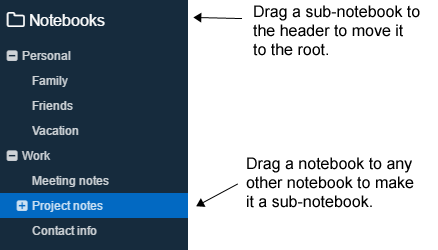
- 在桌面应用程序中,要创建子笔记本,请将其拖放到另一个笔记本上。要将其移回根目录,请将其拖放到“笔记本”标题上。目前只有桌面应用程序可以用于组织笔记本。
- 在移动应用程序中,支持显示和折叠/展开笔记本树,但目前不支持将子笔记本移动到不同的笔记本中。
- 终端应用支持显示子笔记本树结构,但不支持折叠/展开它们或移动子笔记本。
Markdown
Joplin 使用并渲染一种带有少量变体和扩展的 Github 风格的 Markdown。特别是它增加了数学公式支持、交互式复选框和笔记链接支持。Joplin 还支持 Markdown 插件,允许启用和禁用各种高级 Markdown 功能。请参阅 Markdown 指南 以获取更多信息。
自定义 CSS
渲染的 Markdown 可以通过在配置文件目录中放置用户样式文件来自定义 ~/.config/joplin-desktop/userstyle.css (此路径在您的设备上可能不同,请在 配置屏幕 的 通用 页面顶部检查确切路径)。此文件支持标准 CSS 语法。Joplin 必须 重启以应用新的 CSS,确保 Joplin 真正退出而不是仅最小化到托盘中。请注意,此文件同时用于显示笔记和打印笔记。请注意 CSS 在打印时可能的外观(例如,打印白色文本在黑色背景上通常不是想要的效果)。
整个 UI 可以通过在配置目录中放置自定义编辑器样式文件来自定义 ~/.config/joplin-desktop/userchrome.css 。
重要提示:userstyle.css 和 userchrome.css 是为了方便提供的,但它们是高级设置,您定义的样式可能会在不同版本之间失效。如果您打算使用它们,请了解这可能需要您定期进行开发工作来保持它们的正常运行。Joplin 团队无法保证应用程序的 HTML 结构保持稳定。
插件
桌面应用可以通过插件扩展其标准功能。这些插件遵循 Joplin 的 插件 API,并通过应用中的 插件 页面在 配置屏幕 中进行安装和配置。
从这个菜单中,您可以搜索上传到 Joplin 插件 仓库的插件,也可以使用 'Joplin 插件存档' (*.jpl) 文件手动安装插件。 重新加载应用程序后,插件将出现在插件菜单中,可以在其中启用/禁用或完全移除这些插件。
更多信息,请参见[插件]
搜索
Joplin 实现了 SQLite 全文搜索(FTS4)扩展。这意味着所有笔记的内容会实时索引,搜索查询会非常快速地返回结果。支持[简单全文查询]和[全文索引查询]。以下为支持的查询列表:
SQLite FTS 的一个限制是它不支持不使用拉丁词边界(空格、制表符、标点符号)的语言。为了解决这个问题,Joplin 提供了一种自定义搜索模式,该模式不使用 FTS,但仍保留了所有功能(多词搜索、过滤器等)。其缺点之一是在较大的笔记集合中可能会变慢。此外,结果的排序也会不够准确,因为目前排名算法(BM25)仅实现了对 FTS 的支持。最后,在这种模式下,可以使用通配符 *(swim*、````*swim` 和 ast*rix 都有效)。当前,如果检测到以下语言之一,此搜索模式将被启用:```
- 中文
- 日文
- 韩文
- 泰语
支持的查询
| 查询类型 | 描述 | 示例 |
|---|---|---|
| 单个词 | 包含此术语的所有便签。 | 例如,搜索 cat 将返回包含此确切单词的所有便签。注意:它不会返回包含该子字符串的便签——因此,“cat”不会返回包含“cataclysmic”或“prevaricate”的便签。 |
| 多个词 | 包含所有这些单词的所有便签,但不一定相邻。 | dog cat - 将返回包含“dog”和“cat”这两个词的任何笔记,但不一定按这个顺序或相邻出现。它将不返回只包含“dog”或“cat”其中之一的结果。 |
| 短语 | 在需要时添加双引号,以返回包含这些确切词语且顺序不变的笔记。 | "shopping list" - 将返回包含这些确切词语且顺序不变的笔记。它将不返回例如包含“going shopping with my list”的笔记。 |
| 前缀 | 添加通配符以返回包含指定前缀的所有笔记。 | swim* - 将返回包含“swim”等的所有笔记,例如“swimming”、“swimsuit”等。重要提示:通配符只能位于末尾 - 在单词开头(例如 swim)时将被忽略,并且在单词中间(例如 astrix)将被视为一个实际的星号。 |
| 切换到基本搜索 | 全文搜索的一个缺点是它会忽略大多数非字母字符。然而,在某些情况下,你可能也需要搜索这些字符。要实现这一点,你可以使用基本搜索。通过在搜索前加上斜杠 /(/)来切换到这种模式。这不会提供全文搜索的好处,但它可以让你精确地搜索你需要的内容。请注意,这可能会导致搜索速度大幅下降,甚至非常慢,这取决于你的查询。 |
/"- [ ]" - 将返回包含未选中复选框的所有笔记。 |
搜索过滤器
你还可以使用搜索过滤器进一步限制搜索范围。
| 操作符 | 描述 | 示例 |
|---|---|---|
| - | 如果放在文本术语之前,它会排除包含该术语的注释。你也可以将其放在过滤器之前以否定该过滤器。 | -spam 搜索所有不包含单词 spam 的注释。office -trash 搜索所有包含单词 office 但不包含单词 trash 的注释。 |
| any: | 返回满足任意/所有必需条件的注释。any:0 是默认值,表示所有条件都必须满足。 | any:1 cat dog 将返回包含单词 cat 或 dog 的笔记。any:0 cat dog 将返回同时包含单词 cat 和 dog 的注释。 |
| 标题: 主体: | 将搜索范围限制为仅标题或正文字段。 | title:"hello world" 搜索标题包含 hello 和 world 的笔记。title:hello -body:world 搜索标题包含 hello 且正文不包含 world 的笔记。 |
| 标签: | 限制搜索范围为指定标签的笔记。 | tag:office 搜索所有带有标签 office 的笔记。tag:office tag:important 搜索同时带有 office 和 important 标签的所有笔记。tag:office -tag:spam 搜索带有 tag office 但不带有 tag spam 的笔记。any:1 tag:office tag:spam 搜索带有 tag office 或 tag spam 的笔记。tag:beful 使用通配符进行搜索。tag: 返回所有带有标签的笔记。-tag:* 返回所有不带标签的笔记。 |
| 笔记本: | 限制搜索范围为指定的笔记本。 | notebook:books 将搜索范围限制在 books 以及其所有子笔记本内。notebook:wheel*time 进行通配符搜索。 |
| 创建时间: updated: 到期时间: | 使用 YYYYMMDD 格式指定日期创建或更新的笔记。您也可以相对于当前日期、周、月或年进行搜索。 | created:20201218 将返回 2020 年 12 月 18 日或之后创建的笔记。-updated:20201218 将返回 2020 年 12 月 18 日之前更新的笔记。 created:20200118 -created:20201215 将返回2020年1月18日至2020年12月14日之间创建的笔记。 created:202001 -created:202003 将返回2020年1月至2020年2月之间创建的笔记。updated:1997 -updated:2020 将返回 1997 年至 2019 年之间更新的所有笔记。created:day-2 搜索最近两天内创建的所有笔记。updated:year-0 搜索当前年份内更新的所有笔记。-due:day+7 将返回所有在接下来的七天内到期或即将到期的任务。-due:day-5 搜索所有逾期超过五天的任务。 |
| 类型: | 将搜索范围限制在笔记或待办事项中。 | 输入 type:note 以返回所有笔记输入 type:todo 以返回所有待办事项 |
| iscompleted: | 将搜索限制在已完成或未完成的任务中。 | iscompleted:1 用于返回所有已完成的任务iscompleted:0 用于返回所有未完成的任务 |
| 纬度: 经度: 海拔: | 按位置筛选 | latitude:40 -latitude:50 返回纬度 >= 40 且 < 50 的笔记 |
| 资源: | 按附件 MIME 类型筛选 | resource:image/jpeg 用于返回带有 jpeg 附件的笔记。-resource:application/pdf 用于返回不带有 pdf 附件的笔记。resource:image/* 用于返回包含任何图片的笔记。 |
| 源链接: | 按源 URL 过滤 | sourceurl:https://www.google.comsourceurl:*joplinapp.org 进行通配符搜索。 |
| ID: | 按笔记 ID 过滤 | id:9cbc1b4f242043a9b8a50627508bccd5 返回指定 id 的笔记 |
注意:在命令行客户端中,使用否定过滤器时需要使用 -- 转义查询。例如::search -- "-tag:tag1"。
过滤器默认通过“AND”连接,具体连接方式取决于以下规则:
- 默认情况下,所有过滤器通过“AND”连接。
- 若要覆盖这种默认行为,请使用
any过滤器,此时搜索项将通过“OR”连接。 notebook过滤器有例外情况,它们通过“OR”连接。原因是笔记不能同时存在于多个笔记本中。
错误的搜索过滤条件会被解释为短语搜索,例如拼写错误的 nootebook:Example 或不存在的 https://joplinapp.org。
搜索顺序
笔记按“相关性”排序。目前这意味着包含请求词汇次数最多的笔记排在最前面。对于包含多个词汇的查询,词汇之间的距离也会影响排序。这还处于实验阶段,如果您发现某个搜索查询返回了意外的结果,请在论坛中报告该问题,并尽可能提供详细信息以便重现问题。
Goto Anything
在桌面应用程序中,按下 Ctrl+P 或 Cmd+P,然后输入笔记标题或部分内容以跳转到该笔记。或者输入 # 后跟标签名称,或输入 @ 后跟笔记本名称。
多配置文件支持
要创建一个新的配置文件,请打开“文件”>“切换配置文件”,然后选择“创建新配置文件”,输入配置文件名称并点击“确定”。应用程序会自动切换到这个新配置文件,你可以对其进行配置。
要切换回之前的配置文件,请再次打开“文件”>“切换配置文件”,然后选择“默认”。
请注意,所有配置文件共享某些设置,例如语言、字体大小、主题等。这样做的目的是在切换配置文件时不需要重新配置每个细节。其他设置,如同步配置,则是针对每个配置文件的。
该功能目前仅在桌面端可用,不久后会移植到移动设备。
捐赠
捐赠给 Joplin 可以支持项目的开发。开发高质量的应用程序主要需要时间,但还有一些费用,例如用于签署应用程序的数字证书、应用商店费用、托管费用等。最重要的是,您的捐赠可以让开发保持当前的标准。
请参阅捐赠页面了解如何支持 Joplin 的开发。
社区
| 名称 | 描述 |
|---|---|
| 支持论坛 | 这是关于 Joplin 的一般讨论区,用户支持、软件开发问题以及讨论新功能的地方。也是最新测试版本的发布和讨论的地方。 |
| Twitter 动态 | 在 Twitter 上关注我们 |
| Mastodon 动态 | 在 Mastodon 上关注我们 |
| Patreon 页面 | 最新消息通常会发布在那里 |
| Discord 服务器 | 我们的聊天服务器 |
| 我们的 LinkedIn 页面 | |
| Lemmy 社区 | 也是一个获取帮助的好地方 |
贡献
请参阅指南,了解如何为 Joplin 的开发做出贡献:https://github.com/laurent22/joplin/blob/dev/CONTRIBUTING.md
本地化
Joplin 目前提供以下语言版本。如果您希望贡献一种新的翻译,请按照以下步骤操作:
- 请下载 Poedit,这是一个翻译编辑器,并进行安装。
- 下载待翻译的文件 。
- 在 Poedit 中,打开这个.pot 文件,进入 Catalog 菜单并点击 Configuration。将“Country”和“Language”改为你的国家和语言。
- 从那时起,你就可以开始翻译文件了。
- 完成后,请提交一个拉取请求并将文件添加到其中。
此翻译将适用于桌面、移动和终端三个应用程序。
要更新翻译,请按照上述步骤操作,但不要获取 .pot 文件,而是从下方表格中获取您语言的 .po 文件。
当前翻译:
| 语言 | Po 文件 | 最后翻译者 | 完成百分比 | |
|---|---|---|---|---|
 |
Arabic | ar | Whaell O | 79% |
 |
Basque | eu | juan.abasolo@ehu.eus | 22% |
 |
Bosnian (Bosna i Hercegovina) | bs_BA | Derviš T. | 57% |
 |
Bulgarian (България) | bg_BG | 45% | |
 |
Catalan | ca | Xavi Ivars | 88% |
 |
Croatian (Hrvatska) | hr_HR | Milo Ivir | 99% |
 |
Czech (Česká republika) | cs_CZ | Fejby | 98% |
 |
Dansk (Danmark) | da_DK | ERYpTION | 98% |
 |
Deutsch (Deutschland) | de_DE | MrKanister | 98% |
 |
Eesti Keel (Eesti) | et_EE | 44% | |
 |
English (United Kingdom) | en_GB | 100% | |
 |
English (United States of America) | en_US | 100% | |
 |
Español (España) | es_ES | Francisco Villaverde | 97% |
 |
Esperanto | eo | Marton Paulo | 25% |
 |
Finnish (Suomi) | fi_FI | mrkaato0 | 98% |
 |
Français (France) | fr_FR | Laurent Cozic | 100% |
 |
Galician (España) | gl_ES | Marcos Lans | 29% |
 |
Indonesian (Indonesia) | id_ID | Wisnu Adi Santoso | 88% |
 |
Italiano (Italia) | it_IT | Manuel Tassi | 80% |
 |
Magyar (Magyarország) | hu_HU | Magyari Balázs | 77% |
 |
Nederlands (België, Belgique, Belgien) | nl_BE | 78% | |
 |
Nederlands (Nederland) | nl_NL | MHolkamp | 87% |
 |
Norwegian (Norge, Noreg) | nb_NO | Mats Estensen | 87% |
 |
Persian | fa | Kourosh Firoozbakht | 54% |
 |
Polski (Polska) | pl_PL | X3NO | 89% |
 |
Português (Brasil) | pt_BR | Douglas Leão | 87% |
 |
Português (Portugal) | pt_PT | Diogo Caveiro | 72% |
 |
Română | ro | Cristi Duluta | 50% |
 |
Slovenian (Slovenija) | sl_SI | Martin Korelič | 79% |
 |
Svenska | sv | Jonatan Nyberg | 99% |
 |
Thai (ประเทศไทย) | th_TH | 36% | |
 |
Tiếng Việt | vi | 77% | |
 |
Türkçe (Türkiye) | tr_TR | Arda Kılıçdağı | 99% |
 |
Ukrainian (Україна) | uk_UA | Vyacheslav Andreykiv | 71% |
 |
Ελληνικά (Ελλάδα) | el_GR | Harris Arvanitis | 87% |
 |
Русский (Россия) | ru_RU | Dmitriy K | 99% |
 |
српски језик (Србија) | sr_RS | 64% | |
 |
中文 (简体) | zh_CN | wh201906 | 96% |
 |
中文 (繁體) | zh_TW | Kevin Hsu | 88% |
 |
日本語 (日本) | ja_JP | genneko | 88% |
 |
한국어 | ko | Ji-Hyeon Gim | 88% |
贡献者
感谢所有为 Joplin 源代码做出贡献的人!
| laurent22 | tessus | CalebJohn | mic704b | roman-r-m |
| genneko | j-krl | tanrax | naviji | PackElend |
| rtmkrlv | fmrtn | potatogim | devonzuegel | anjulalk |
| gabcoh | matsest | abonte | Abijeet | ishantgupta777 |
| JackGruber | Ardakilic | rabeerz | coderrsid | foxmask |
| innocuo | Rahulm2310 | readingsnail | mablin7 | XarisA |
| jonath92 | alexdevero | Runo-saduwa | marcosvega91 | petrz12 |
| rnbastos | ProgramFan | zblesk | vsimkus | moltenform |
| nishantwrp | zuphilip | Rishabh-malhotraa | metbril | WhiredPlanck |
| milotype | 药 ayer | ylc395 | RenatoXSR | RedDocMD |
| q1011 | amitsin6h | Atalanttore | Mannivu | martonpaulo |
| mmahmoudian | rccavalcanti | ShaneKilkelly | sinkuu | stweil |
| conyx | anihm136 | archont00 | bradmcl | tfinnberg |
| amandamcg | marcushill | nathanleiby | RaphaelKimmig | Vaso3 |
| sensor-freak | lkiThakur | infinity052 | BartBucknill | mrwulf |
| chrisb86 | chrmoritz | Daeraxa | 阐述 | ethan42411 |
| JOJ0 | jalajcodes | jblunck | jdrobertso | Jesssullivan |
| jmontane | johanhammar | solariz | maicki | mjjzf |
| rt-oliveira | sebastienjust | sealch | StarFang208 | Subhra264 |
| SubodhDahal | TobiasDev | Whaell | jyuvaraj03 | kowalskidev |
| alexchee | axq | barbowza | eresytter | lightray22 |
| lscolombo | mrkaato | pf-siedler | ruuti | s1nceri7y |
| cornava | 浇水 | ikunya | Ahmad45123 | bedwardly-down |
| dcaveiro | hexclover | 2jaeyeol | thackeraaron | aaronxn |
| xUser5000 | iamabhi222 | Aksh-Konda | alanfortlink | AverageUser2 |
| afischer211 | a13xk | apankratov | teterkin | avanderberg |
| 宁静 | lex111 | Alkindi42 | Jumanjii | AlphaJack |
| Lord-Aman | richtwin567 | ajilderda | adrynov | andrewperry |
| tekdel | anshuman9999 | 拉克拉德 | 技术-J | 沙欣 |
| 安东尼-拉马达斯 | heyapoorva | assimd | Atrate | Beowulf2 |
| bimlas | brenobaptista | brttbndr | carlbordum | carlosedp |
| chaifeng | charles-e | cyy5358 | Chillu1 | Techwolf12 |
| cloudtrends | idcristi | damienmascre | daniellandau | danil-tolkachev |
| darshani28 | daukadolt | NeverMendel | dervist | diego-betto |
| erdody | domgoodwin | b4mboo | donbowman | sirnacnud |
| dflock | drobilica | educbraga | eduardokimmel | VodeniZeko |
| ei-ke | einverne | eodeluga | fathyar | fer22f |
| fpindado | FleischKarussel | talkdirty | gmaubach | gmag11 |
| Jackymancs4 | Glandos | vibraniumdev | gusbemacbe | HOLLYwyh |
| Fvbor | bennetthanna | harshitkathuria | 视图 | ianjs |
| iahmedbacha | IrvinDominin | ishammahajan | ffadilaputra | JRaiden16 |
| jacobherrington | 詹姆斯·阿吉纳 | jrwrigh | 杰拉德·克劳夫 | 易变变量 |
| innkuika | JoelRSimpson | joeltaylor | exc | JonathanPlasse |
| joesfer | joybinchen | kaustubhsh | y-usuzumi | xuhcc |
| kirtanprht | k0ur0x | kklas | xmlangel | troilus |
| lboullo0 | dbinary | marc-bouvier | mvonmaltitz | mlkood |
| plextoriano | Marmo | mcejp | freaktechnik | martinkorelic |
| Petemir | matsair | mgroth0 | silentmatt | maxs-test |
| MichBoi | MichipX | MrTraduttore | sanjarcode | Mustafa-ALD |
| NJannasch | zomglings | Frichetten | nicolas-suzuki | Ouvill |
| shorty2380 | dist3r | rakleed | idle-code | bobchao |
| Diadlo | pranavmodx | R3dError | rajprakash00 | rahil1304 |
| rasulkireev | reinhart1010 | 重写 | ambrt | 德卡德斯 |
| 四步进器 | rodgco | Ronnie76er | roryokane | ruzaq |
| szokesandor | SamuelBlickle | livingc0l0ur | bronson | semperor |
| shawnaxsom | SFoskitt | kcrt | xissy | tams |
| Tekki | ThatcherC | TheoDutch | tbroadley | Kriechi |
| tkilaker | Tim-Erwin | tcyrus | tobias-grasse | strobeltobias |
| kostegit | tbergeron | Ullas-Aithal | MyTheValentinus | vassudanagunta |
| vijayjoshi16 | max-keviv | vandreykiv | WisdomCode | xsak |
| ymitos | 废除所有私有财产 | aerotog | albertopasqualetto | asrient |
| bestlibre | 无聊10 | 卡多夫 | colorchestra | 网络流浪者 |
| dartero | delta-emil | doc75 | dsp77 | ebayer |
| elsiehupp | espinosa | exponentactivity | exprez135 | fab4x |
| fabianski7 | rasperepodvipodvert | gasolin | githubaccount073 | hms5232 |
| hydrandt | iamtalwinder | jabdoa2 | jduar | jibedoubleve |
| johanvanheusden | jtagcat | konhi | krzysiekwie | 灯塔灯泡 |
| luzpaz | majsterkovic | mak2002 | nmiquan | nullpointer666 |
| oscaretu | oskarsh | osso73 | 超灵 | pensierocrea |
| pomeloy | rhtenhove | rikanotank1 | rxliuli | simonsan |
| stellarpower | suixinio | sumomo-99 | xtatsux | taw00 |
| tcassaert | victante | Voltinus | xcffl | yourcontact |
| zaoyifan | zawnk | zen-quo | zozolina123 | 许可 |
| paventyang | jackytsu | zhangmx |